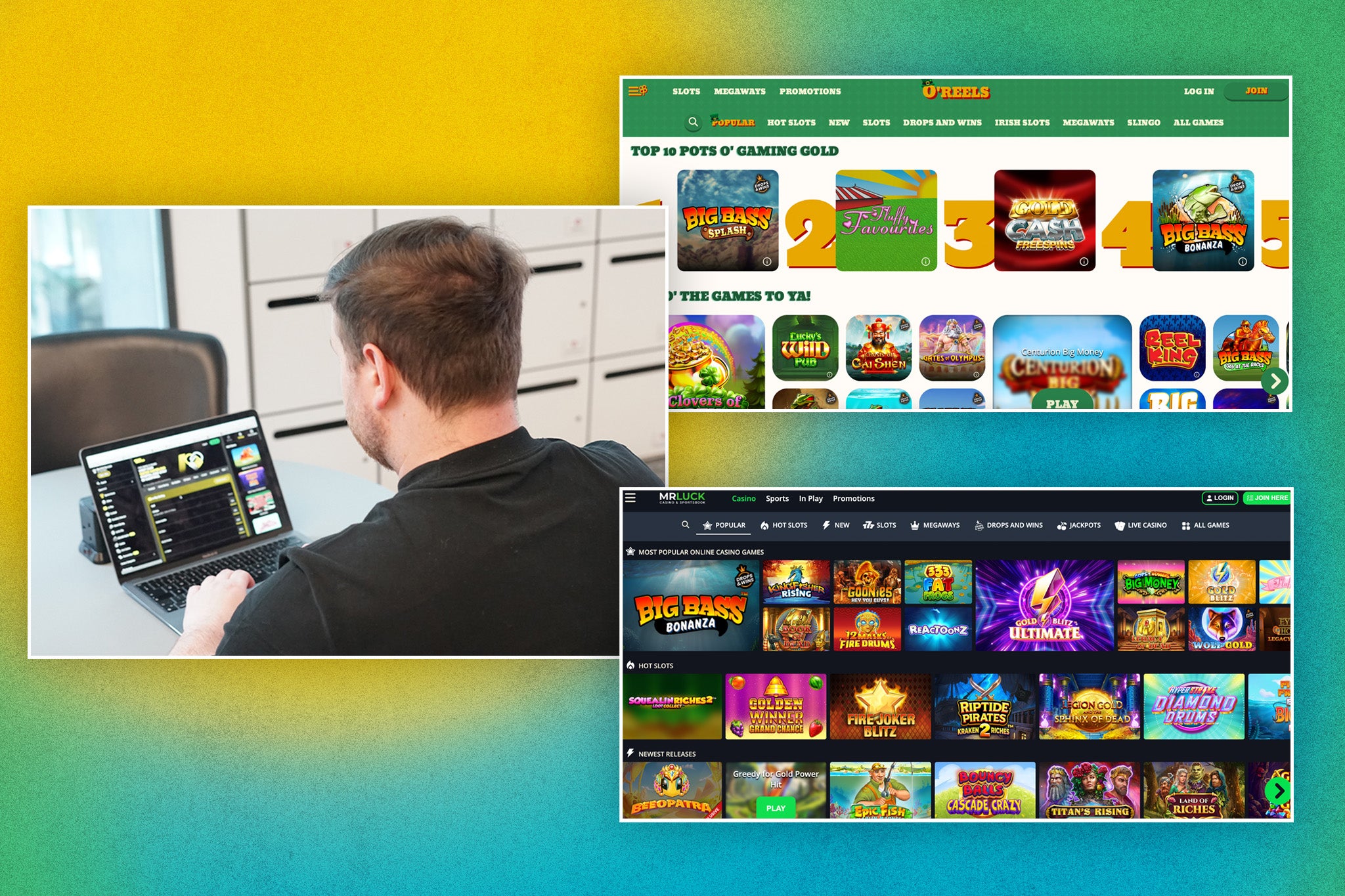
Коли сторінка має багато розділів, головне завдання користувача — не поспішати, а зрозуміти її логіку. На сайті Allwin Ua зручність варто оцінювати через послідовність переходів, зрозумілі назви та доступність важливих умов. Для початкового ознайомлення можна використати allwin реєстрація, але будь-які подальші дії слід виконувати лише після перевірки інформації, вікових обмежень і правил, опублікованих оператором.
З чого почати, щоб не загубитися в розділах
Спершу варто подивитися на головну сторінку не як на набір яскравих кнопок, а як на карту сайту. Зверніть увагу, чи зрозуміло розділені інформаційні блоки, умови користування, довідкові матеріали та функції облікового запису. Якщо назви пунктів надто загальні або повторюються, краще витратити кілька хвилин на їх послідовне відкриття, ніж робити висновки за одним банером.
Корисний орієнтир — кількість кроків до потрібної інформації. Наприклад, правила, вимоги до віку, обмеження для користувачів і відомості про перевірку даних не повинні ховатися за довгим ланцюжком випадкових переходів. Водночас відсутність певного пункту на головній сторінці ще не означає, що оператор його не описує: він може бути розміщений у довідці, нижньому меню або окремому документі.
Перед створенням облікового запису доцільно скласти короткий маршрут: знайти правила, переглянути політику конфіденційності, перевірити порядок звернення до підтримки та лише потім оцінювати інші розділи. Такий підхід зменшує ризик пропустити важливу умову через поспішне натискання кнопки. Якщо сторінка перериває читання численними спливаючими повідомленнями, спершу закрийте їх і поверніться до основної навігації.
Як відрізнити корисну кнопку від рекламного заклику

На ресурсах азартної тематики візуальні елементи часто привертають більше уваги, ніж пояснення. Тому варто розділяти кнопки, що ведуть до конкретної дії, і рекламні повідомлення, які лише формують інтерес. Назва кнопки має відповідати результату переходу: «Правила», «Підтримка», «Профіль» або «Умови» зрозуміліші за нейтральні слова на кшталт «Далі» чи «Докладніше» без контексту.
Перевіряйте, чи не маскується за одним банером кілька різних пропозицій. Якщо після переходу відкривається сторінка з умовами, важливо прочитати не тільки заголовок, а й примітки, строки дії, обмеження та вимоги до користувача. За відсутності конкретики не варто припускати, що пропозиція доступна кожному або має однакові правила для всіх регіонів.
Окремо оцініть поведінку сайту після натискання. Зрозуміла навігація повідомляє, куди саме ви потрапили, дає змогу повернутися назад і не змушує повторювати вже виконані кроки. Якщо посилання відкриває неочікуваний розділ, автоматично запускає дію або приховує важливий текст, краще зупинитися й перевірити адресу сторінки та її призначення.
Які відомості перевірити до будь-яких дій
Зручний інтерфейс не замінює змістовної перевірки. Перед використанням функцій сайту прочитайте правила, інформацію про відповідальну участь, порядок обробки персональних даних і спосіб комунікації з підтримкою. Також зверніть увагу, чи зазначено, які дані можуть знадобитися для підтвердження особи та в яких випадках оператор має право попросити додаткові документи.
Не робіть висновків про доступність послуг лише через українську мову або локалізований дизайн. Географія сама по собі не підтверджує ліцензування, законність конкретної пропозиції, доступність платежів чи відповідність місцевим вимогам. Якщо потрібні відомості відсутні, шукайте їх у правилах оператора або звертайтеся до підтримки, не покладаючись на припущення з рекламних матеріалів.
Під час переходів перевіряйте адресу в рядку браузера, особливо коли сторінка просить ввести персональні чи платіжні дані. Для загальних порад із цифрової безпеки можна переглянути матеріали української команди реагування на кіберінциденти. Не передавайте коди підтвердження, паролі чи фотографії документів через неперевірені канали, навіть якщо повідомлення стилістично схоже на офіційне.
Що робити, якщо потрібний розділ не знаходиться
Почніть із нижнього меню: саме там часто розміщують правила, контакти, політику конфіденційності та відповіді на поширені запитання. Якщо меню згорнуте, відкрийте його окремою кнопкою й перегляньте всі пункти, а не лише перші, які видно на екрані. На мобільному пристрої частина навігації може бути прихована за піктограмою, тому варто перевірити її перед пошуком в інтернеті.
Коли внутрішній пошук доступний, вводьте конкретні слова: «правила», «підтримка», «верифікація», «конфіденційність» або «обмеження». Загальні запити на кшталт «допомога» можуть показати надто багато результатів. Переглядайте дату оновлення документа, якщо її вказано, і порівнюйте заголовок сторінки з тим, що ви шукали. Це допомагає не сплутати рекламний опис із правилами.
Якщо самостійний пошук не дає результату, зверніться до служби підтримки через канал, зазначений на офіційному сайті. У запиті коротко опишіть, який саме розділ потрібен, і не додавайте зайвих персональних даних. Відповідь підтримки корисна лише тоді, коли вона узгоджується з опублікованими правилами; суперечності слід уточнити до будь-яких фінансових або реєстраційних дій.
Як перевірити зручність на телефоні
Мобільна версія має залишатися зрозумілою без постійного збільшення масштабу. Переконайтеся, що текст не виходить за межі екрана, кнопки не перекривають одна одну, а меню можна відкрити й закрити одним очевидним жестом. Якщо для переходу потрібно натискати на дуже малу ділянку або прокручувати сторінку в кількох напрямках, зручність навігації є сумнівною.
Перевірте також послідовність дій після повороту екрана, оновлення сторінки та повернення на попередній крок. Важлива інформація не повинна зникати без попередження, а введені дані — стиратися через випадковий рух. На спільному або чужому пристрої не зберігайте пароль і не залишайте відкритим профіль, навіть якщо сторінка працює коректно.
Безпека важливіша за швидкість. Підключайтеся через захищену мережу, оновлюйте браузер і не встановлюйте невідомі застосунки чи розширення, якщо сайт раптом пропонує їх для «кращої роботи». Якщо мобільна сторінка поводиться нестабільно, спробуйте офіційний браузерний варіант або дочекайтеся стабільного з’єднання, не повторюючи платіжні чи інші чутливі операції кілька разів.
Поширені запитання про навігацію
Чи можна оцінити сайт лише за головною сторінкою?
Ні. Головна сторінка показує загальну структуру, але не розкриває повністю правила, політику конфіденційності, умови перевірки та роботу підтримки. Для обґрунтованої оцінки відкрийте кілька внутрішніх розділів і перевірте, чи узгоджуються їхні назви, зміст та порядок переходів.
Що робити, якщо кнопка веде не туди, куди очікувалося?
Не вводьте дані й не підтверджуйте дію автоматично. Перевірте адресу сторінки, поверніться до меню та відкрийте потрібний розділ через інший шлях. Якщо проблема повторюється, зафіксуйте назву кнопки й зверніться до підтримки через канал, указаний на сайті.
Чи безпечно користуватися сайтом із телефона?
Сам факт використання телефона не гарантує безпеки й не робить ресурс небезпечним. Перевіряйте адресу, захищене з’єднання, актуальність браузера та налаштування приватності. Не використовуйте публічні мережі для чутливих дій і не зберігайте облікові дані на чужому пристрої.
